|
我们在使用电脑的时候,难免会需要一些特殊的功能,例如对电脑设置自动关机,相信不少用户都是在网上下载关机的小程序,其实在Win10系统也有这个功能。Win10电脑怎么设置自动关机?下面装机之家分享一下Win10系统电脑设置自动关机的方法。 Win10定时关机方法: 1、首先我们点击“开始菜单”,在搜索框中输入“计划任务”,我们点击“任务计划程序”,如下图所示。 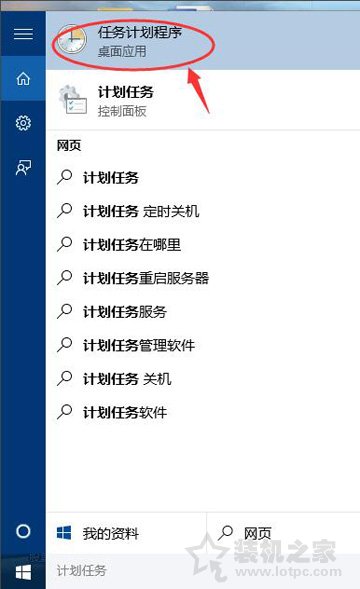
2、再“任务计划程序”的界面中,点击“操作”,再点击“创建基本任务”,如下图所示。 
3、这时会弹出创建基本任务向导,我们输入名称和相关描述。 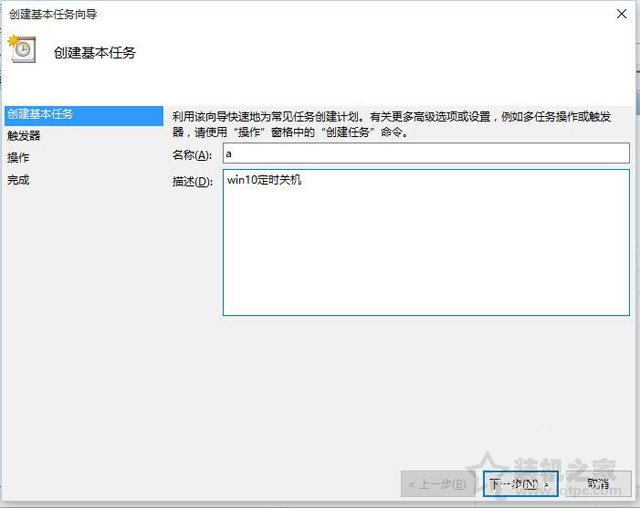
4、如果需要定时关机,我们就点选“每天”,如果就这一次,就选择“一次”,如下图所示。 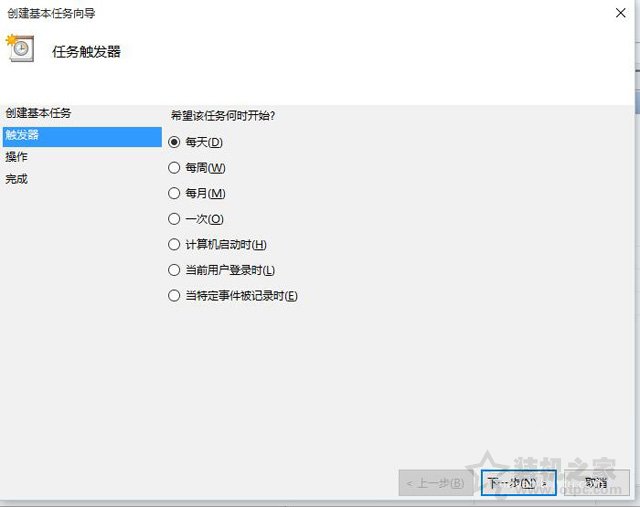
5、设置一个你想要关机的时间点,想要什么时间关机就设置什么时间。 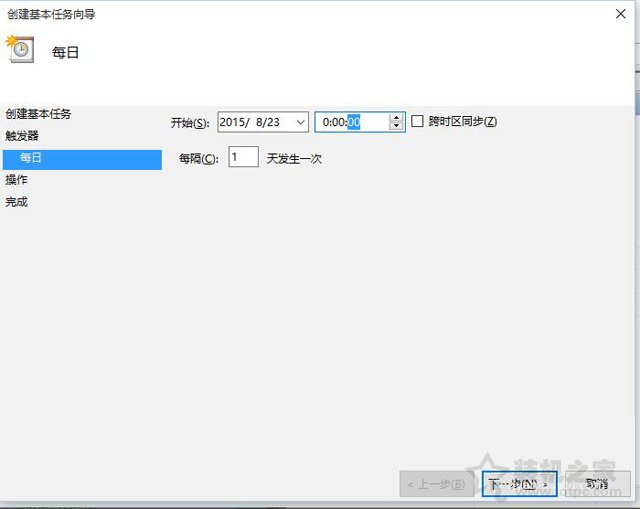
6、点选“启动程序”并点击下一步。 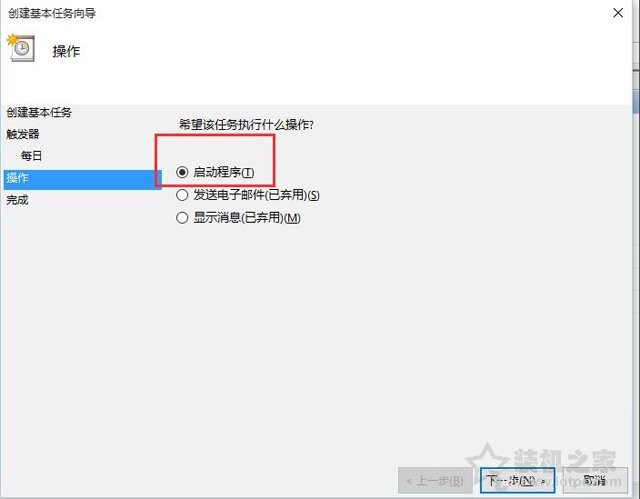
7、我们点击程序或脚本后面的“浏览...”按钮,在文件夹中找到“shutdown.exe”并打开,如下图所示。 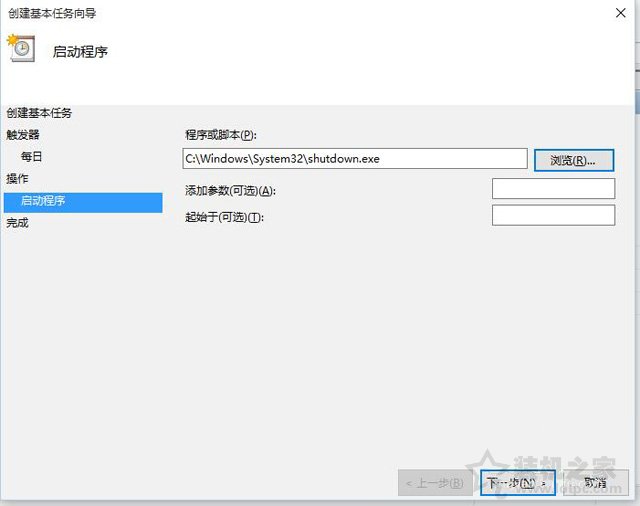
8、点击“完成”按钮,电脑就会根据您设置的时间进行定时关机。 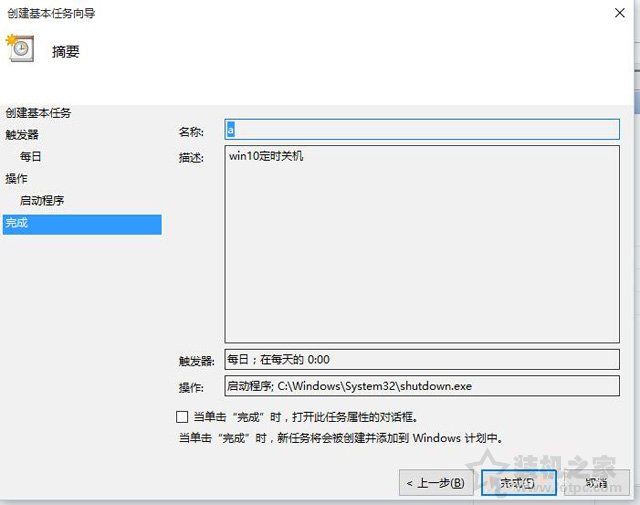
以上就是影子鹰分享的Win10系统电脑设置自动关机的方法,希望本文能够帮助到大家。
|  |官方商城|手机版|小黑屋|影子鹰社区
(
|官方商城|手机版|小黑屋|影子鹰社区
(  粤ICP备2021124288号 )
本站已运行天
粤ICP备2021124288号 )
本站已运行天



 发表于 2025-1-24 17:42:03